在现代办公中,WPS Office作为一款广泛使用的办公软件,为用户提供了多种方便的功能。其中,调整纸张方向的功能便是一个常用的操作。通常情况下,我们会将整篇文档的纸张方向设置成纵向(即竖向)或横向,然而在某些特定需求下,我们可能需要对某几页进行单独调整。这篇文章将为大家详细介绍如何在WPS中单独调整纸张方向的方法。
首先,打开WPS文档,找到你想调整纸张方向的那一页。为了能够有效地进行调整,通常建议将光标放置在需要调整方向的页面上。在WPS中,若我们希望单独调整某一页的纸张方向,可以使用“分隔符”来进行局部设置。
接下来,点击工具栏上的“页面布局”选项。这一工具栏中包含了一些与页面设置相关的功能。找到“分隔符”按钮,点击后选择“分页符”或者“分节符”。一般情况下,选择“分节符”更为合适,因为它允许你在同一文档中创建不同的页面格式。
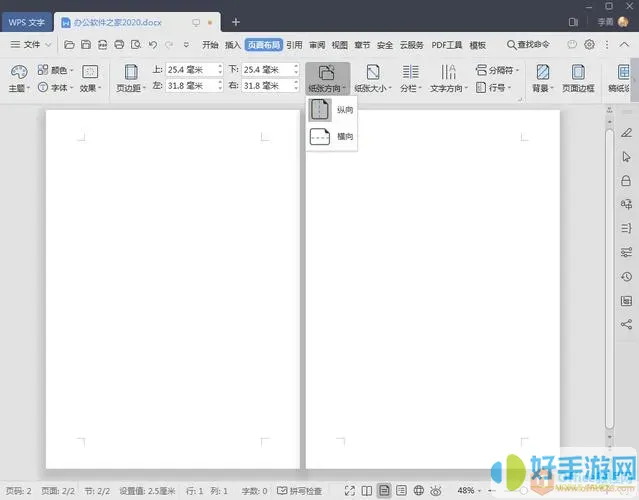
分节符插入后,你会看到当前页面的页面布局有所变化。此时,继续在“页面布局”选项中找到“纸张方向”。在这里,你可以选择将纸张设置为“纵向”或者“横向”。通过选择不同的方向,你可以将所需的页面独立于其他页面进行调整。
完成设置后,请检查一下文档,以确保你需要的页面的纸张方向确实已经修改成功。这种方法的优点在于,你可以在同一文档中灵活地使用不同的纸张方向来满足不同的需求。
这里有一个示例图片,展示了如何使用分节符的功能:
此外,对于较复杂的文档,如果你遇到需要同时进行多种格式调整的情况,WPS还提供了其他一些实用的功能,例如页面尺寸设置、边距调整等。这些工具能够帮助你更好地完成文档排版,提升工作效率。
需要注意的是,在进行纸张方向的调整时,要定期保存你的文件,以避免信息丢失。同时,修改后的页面如果要打印,请提前预览打印效果,确保调整后的格式符合你的需求。

 喜欢
喜欢
 顶
顶
 无聊
无聊
 围观
围观
 囧
囧
 难过
难过Copyright 2025 //www.leiucn.com/ 版权所有 网站地图 联系方式:[email protected]

 国精产品一二三区区别:体验自然之美的便捷途径!