在现代社会中,微信作为一种主流的社交软件,不仅用于日常的交流,还是分享文件的重要工具。而PowerPoint作为一种常用的办公软件,常常被用来制作各种演示文稿。很多用户在完成PowerPoint的ppt后,想要将其发送到微信上,与朋友或同事进行分享。那么,如何将PowerPoint的ppt发送到微信呢?本文将为你详细介绍几种常用的方法。
首先,让我们明确一点,直接将PowerPoint文件通过微信发送是不可行的,因为微信不支持直接发送PPT格式的文件。不过,我们可以通过将其转换为其他格式,或者通过截图的方式,来实现这个目的。
方法一:将PPT文件转换为PDF格式
PDF格式是一种通用的文件格式,微信支持发送PDF文件。因此,我们可以先将PPT文件转换为PDF格式,再通过微信进行分享。具体步骤如下:
1. 打开你需要发送的PowerPoint文档。
2. 点击左上角的“文件”选项,选择“导出”或“另存为”。
3. 在弹出的选项中选择“PDF”,然后选择保存的位置,点击“保存”。
4. 打开微信,找到你想要发送的联系人,点击“+”号,选择“文件”,然后选择刚才保存的PDF文件进行发送。
这种方法不仅简单易行,而且转换后的PDF文件格式稳定,接收者无需担心格式错乱的问题。
方法二:将PPT文件保存为图片格式
如果您只需要分享部分内容,可以将PowerPoint中的幻灯片转换为图片,然后将这些图片直接发送到微信中。以下是具体步骤:
1. 打开PowerPoint文件,并选择你想要保存为图片的幻灯片。
2. 点击“文件”,选择“另存为”。
3. 在“另存为类型”下拉菜单中,选择常见的图片格式,如JPEG或PNG。
4. 选择保存路径,点击“保存”。
5. 在弹出的提示框中,选择“所有幻灯片”,然后确认。
保存之后,你会在指定的文件夹中看到所有幻灯片的图片文件。然后,你只需打开微信,选择“图片”,找到刚刚保存的图片进行发送即可。
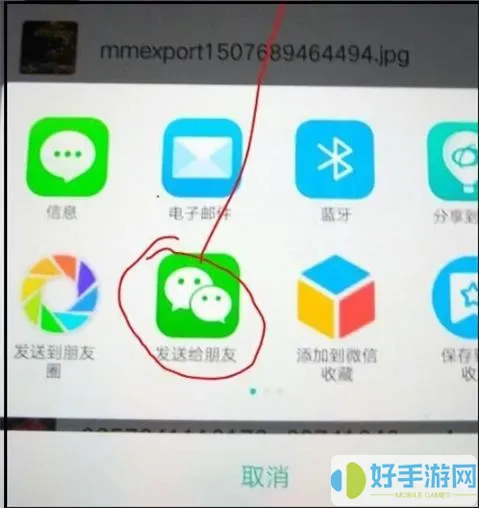
方法三:使用微信文件传输助手
微信的文件传输助手功能允许用户将文件直接发送到自己的微信中,无论是电脑端还是手机端操作都很简便。
1. 在你的电脑上打开微信,登录你的微信账号。
2. 点击左下角的文件传输助手,对话框中你可以直接发送文件。
3. 将PowerPoint文件拖拽到文件传输助手的对话框中,进行发送。
4. 在手机端的微信中,打开文件传输助手,下载你刚刚发送的PowerPoint文件。
这种方法适合需要将大型文件发送至手机中的用户,可以方便地获取到文件。

 喜欢
喜欢
 顶
顶
 无聊
无聊
 围观
围观
 囧
囧
 难过
难过Copyright 2025 //www.leiucn.com/ 版权所有 网站地图 联系方式:[email protected]

 国精产品一二三区区别:体验自然之美的便捷途径!