转转大师是一款功能非常丰富的PDF编辑工具,在这款软件中用户可以使用到很多的PDF编辑功能,那么大家在编辑处理PDF文件的时候最常用到的就是添加水印这个功能了,很多用户会选择在自己的PDF文件中添加水印,避免文件被别人盗用,通过转转大师PDF编辑器这款软件就是可以进行添加的,只是很多用户没有使用过这款软件,不知道要怎么操作它来给PDF文件添加水印,那么小编今天就来跟大家分享一下具体的操作方法吧,有需要的朋友不妨一起来看看。
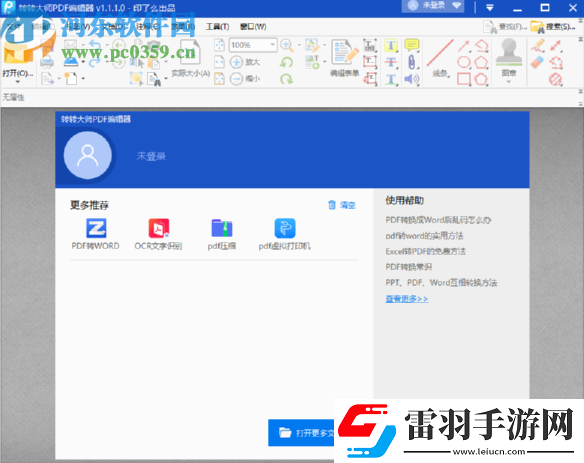
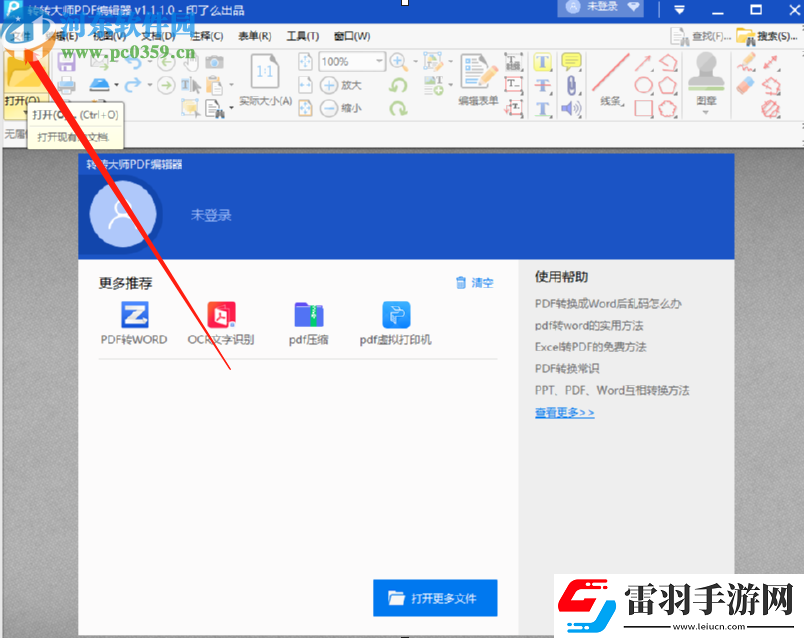
1.首先第一步我们打开软件之后点击界面左上角的打开按钮,如下图中所示,点击之后可以添加想要处理的PDF文件。
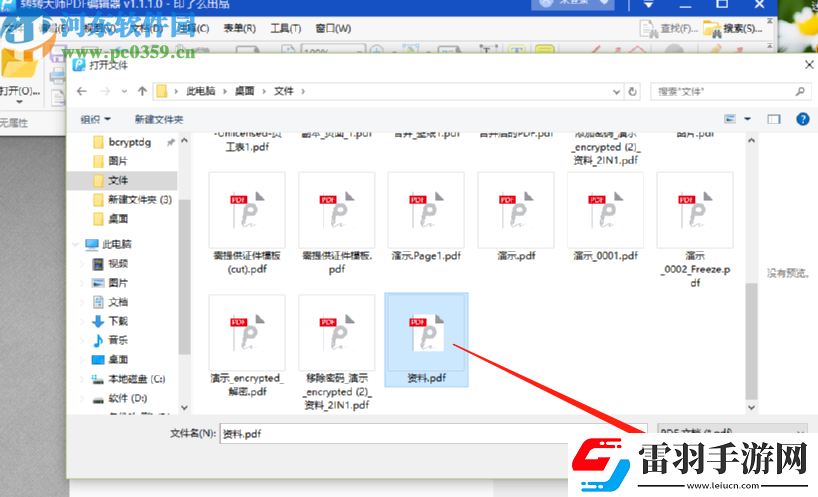
2.点击之后下一步会出现一个选择文件的界面,在这个界面中我们选中目标PDF文件之后点击右下角的打开按钮即可。
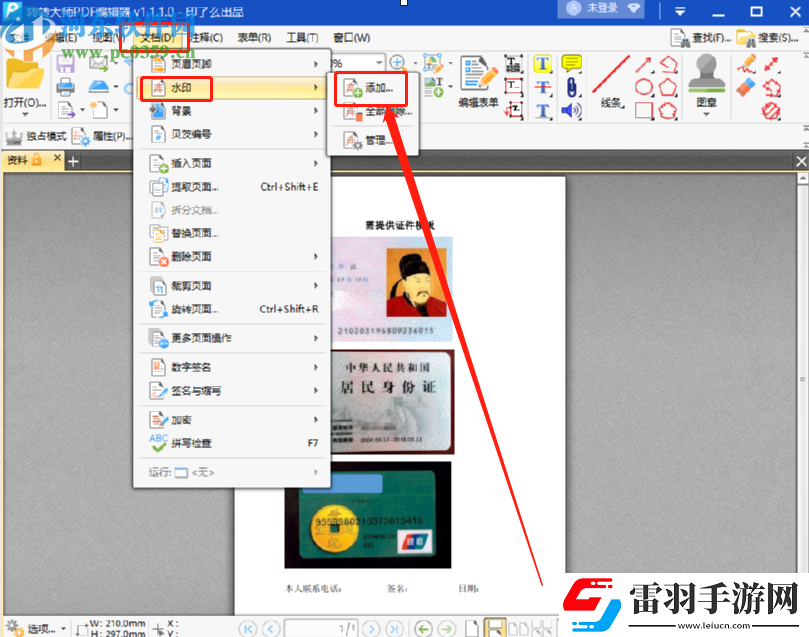
3.点击打开按钮之后文件就添加到软件界面了,然后我们需要点击界面上方的文档选项,在出现的选项中选择水印,选择水印之后点击后面的添加按钮。
4.点击添加按钮之后添加水印的界面就出现了,我们选择文本水印之后输入水印的文本内容,然后点击字体按钮可以打开设置字体的界面。
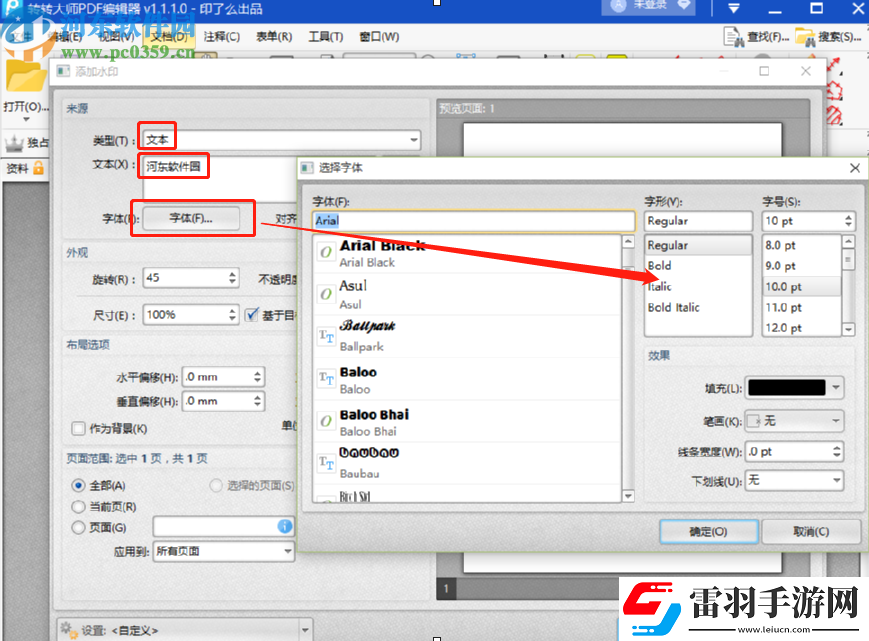
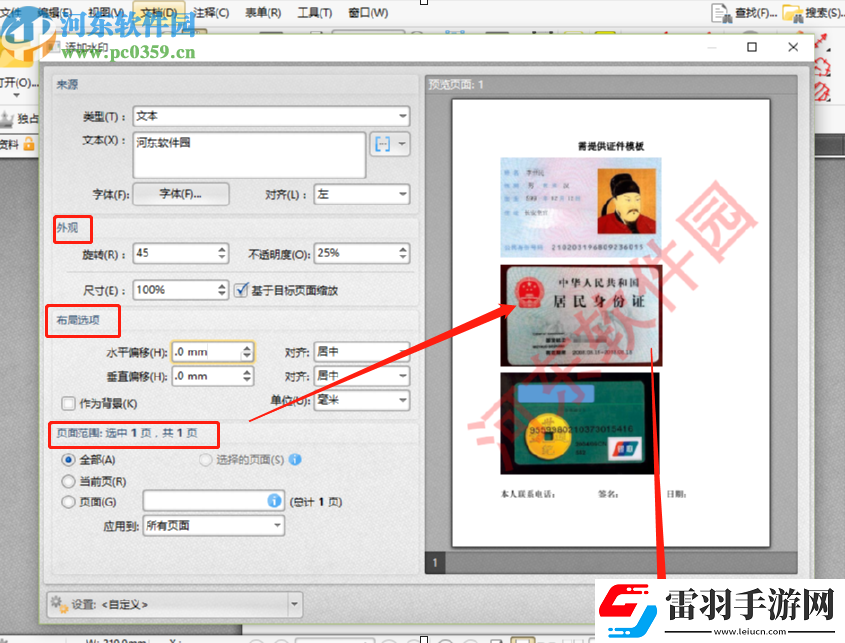
5.根据个人的需求设置好水印文字的字体样式之后可以在界面中对水印的外观、布局选项、使用水印的页面进行选择,预览水印效果满意之后点击确定按钮即可。
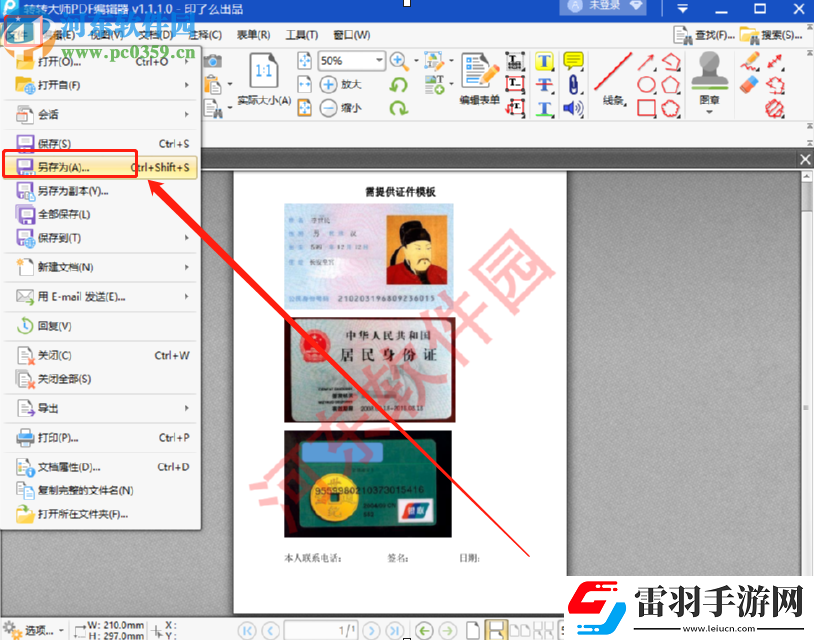
6.点击确定按钮之后回到软件的主界面中,然后点击界面左上角的文件选项,然后在出现的选项中点击另存为这个选项。
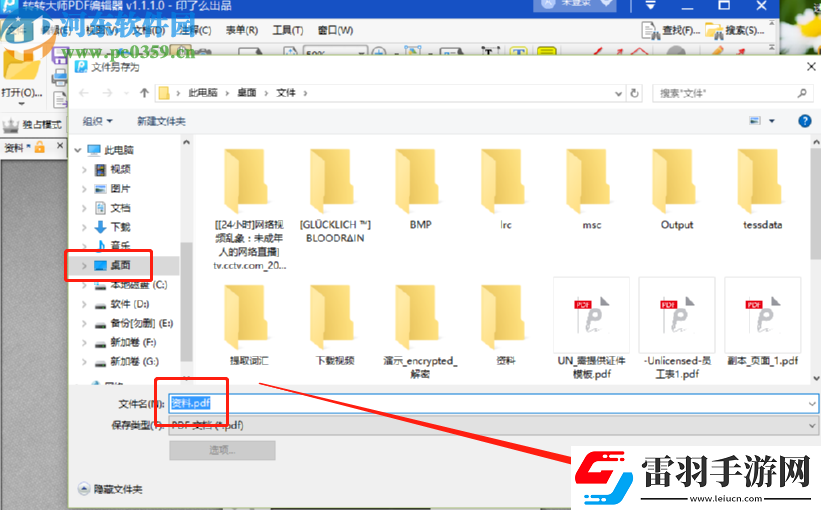
7.点击另存为之后在出现的界面中选择好文件储存的位置以及设置好名称之后点击保存按钮就可以将添加了水印的PDF文件保存下来了。

 喜欢
喜欢
 顶
顶
 无聊
无聊
 围观
围观
 囧
囧
 难过
难过Copyright 2025 //www.leiucn.com/ 版权所有 网站地图 联系方式:[email protected]

 国精产品一二三区区别:体验自然之美的便捷途径!