win10杀毒防护已经关闭了还是删除文件怎么解决-win10杀毒防护已经关闭了还是删除文件解决方法

来源: 雷羽手游网 日期:2024-11-04 11:23:15
雷羽手游网首页文章资讯 → win10杀毒防护已经关闭了还是删除文件怎么解决-win10杀毒防护已经关闭了还是删除文件解决方法

win10是一款很好用的电脑系统,该系统的病毒拦截功能很强大,有些用户遇到了杀毒防护关闭了但是文件还是会被删除的情况,下面小编就带来了解决的方法,感兴趣的话快来看看吧。

win10杀毒防护已经关闭了还是删除文件怎么解决

win10杀毒防护已经关闭了还是删除文件怎么解决

方法一:

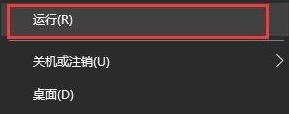
1、首先我们打开开始菜单,选择“运行”。

win10杀毒防护已经关闭了还是删除文件怎么解决

2、在运行框中输入“regedit”,点确定。

win10杀毒防护已经关闭了还是删除文件怎么解决

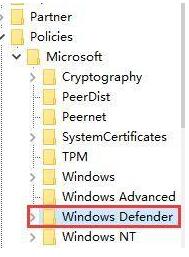
3、然后依次打开“HKEY_LOCAL_MACHINESOFTWAREPoliciesMicrosoftWindows Defender”,找到Windows Defender文件。
win10杀毒防护已经关闭了还是删除文件怎么解决

4、在右侧空白处右键单机,新建“DWORD值”。

win10杀毒防护已经关闭了还是删除文件怎么解决

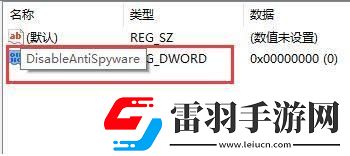
5、新建完成后,命名为“DisableAntiSpyware”。

win10杀毒防护已经关闭了还是删除文件怎么解决

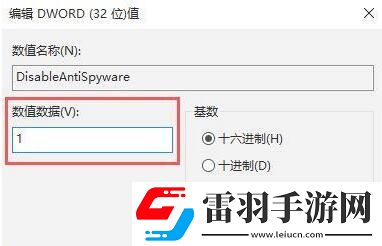
6、最后双击该文件,将“数值数据”更改为“1”,点击确定。

win10杀毒防护已经关闭了还是删除文件怎么解决

方法二:

1、点击开始菜单,找到设置并打开。

win10杀毒防护已经关闭了还是删除文件怎么解决

2、在设置中点击“更新和安全”。

win10杀毒防护已经关闭了还是删除文件怎么解决

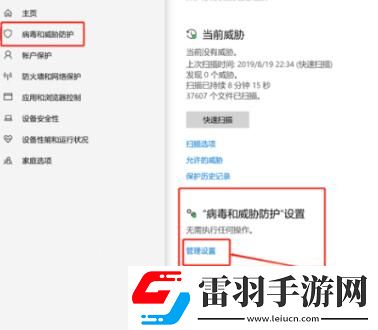
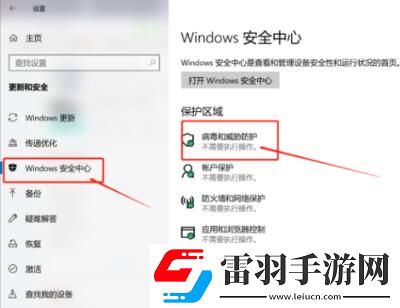
3、点击左侧的“Windows安全中心”,再点击右侧的“病毒和威胁防护”。
win10杀毒防护已经关闭了还是删除文件怎么解决

4、在病毒和威胁防护设置中点击“管理设置”。

win10杀毒防护已经关闭了还是删除文件怎么解决

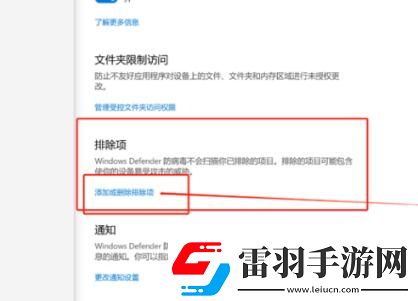
5、在管理设置中下拉浏览,找到“排除项”,打开“添加或删除排除项”。

win10杀毒防护已经关闭了还是删除文件怎么解决

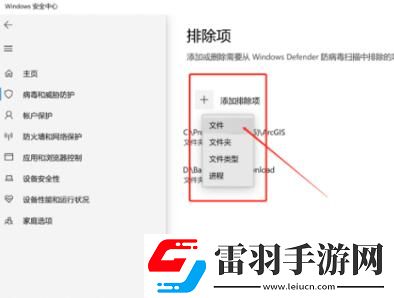
6、然后右键添加排除项,选择“文件”,将需要保护的文件添加进去即可。

win10杀毒防护已经关闭了还是删除文件怎么解决

读完这篇文章后,您心情如何?

  • 0 喜欢喜欢
  • 0 顶
  • 0 无聊无聊
  • 0 围观围观
  • 0 囧
  • 0 难过难过
相关资讯
推荐阅读
相关下载
1锕锕锕锕锕锕下载 291看成品人视频91看成品人视频国语中文版下载 3-18色禁用小视频app-免费播放超清版下载 491成品人视频下载下载 5伊甸直飞2025直达入口永久资源版下载 6疯狂的厨房3中文版永久地址版下载 7小辣椒j9樱桃私人入口永久有效午夜版下载 8艺考音乐下载
游戏攻略
更多+

Copyright 2025 //www.leiucn.com/ 版权所有 网站地图 联系方式:[email protected]