AutoCAD2018怎么画中心线快速绘制技巧

来源: 雷羽手游网 日期:2024-09-17 11:27:36
雷羽手游网首页文章资讯 → AutoCAD2018怎么画中心线快速绘制技巧

AutoCAD2018是一款非常专业的制图软件,那有很多用户表示自己不知道怎么通过这款软件画中心线,下面就通过这篇文章给大家介绍一下,一起往下看吧!

一、打开AutoCAD2018软件
AutoCAD2018怎么画中心线快速绘制技巧

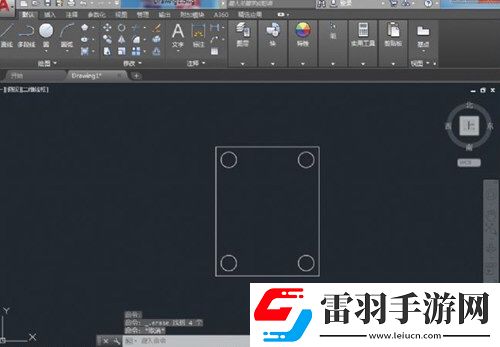
二、绘制如下图所示图形

AutoCAD2018怎么画中心线快速绘制技巧

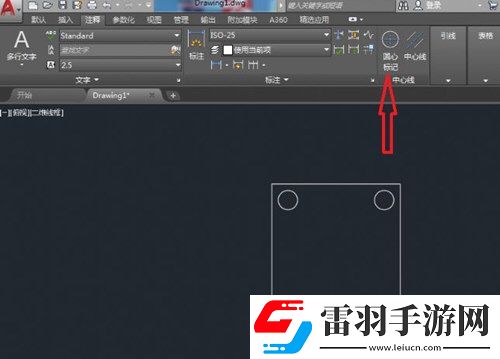
三、在“注释”菜单下找到“圆心标记”命令。

AutoCAD2018怎么画中心线快速绘制技巧

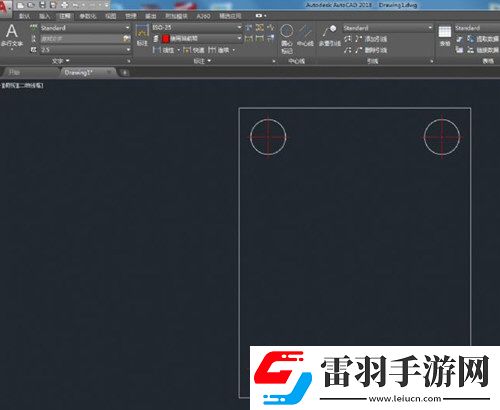
选中圆,即为圆绘制好中心线。

AutoCAD2018怎么画中心线快速绘制技巧

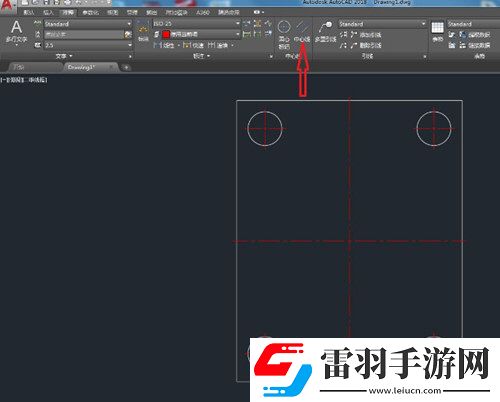
四、在“注释”菜单下找到“中心线”命令。选中对称图形的两条平行,即在两平行线中间绘制出中心线。

读完这篇文章后,您心情如何?

  • 0 喜欢喜欢
  • 0 顶
  • 0 无聊无聊
  • 0 围观围观
  • 0 囧
  • 0 难过难过
相关资讯
推荐阅读
相关下载
1锕锕锕锕锕锕下载 291看成品人视频91看成品人视频国语中文版下载 3-18色禁用小视频app-免费播放超清版下载 491成品人视频下载下载 5伊甸直飞2025直达入口永久资源版下载 6疯狂的厨房3中文版永久地址版下载 7小辣椒j9樱桃私人入口永久有效午夜版下载 8艺考音乐下载
游戏攻略
更多+

Copyright 2025 //www.leiucn.com/ 版权所有 网站地图 联系方式:[email protected]