Windows11是一款由微软公司推出的PC操作系统,在该版本中,开发商进行了一系列的更新和优化,那么不少用户在下载win11下载安装之后,应该怎么重装系统呢?现在通过这篇文章给大家介绍一下。
1、首先右击windows11桌面的此电脑,然后选择属性功能。
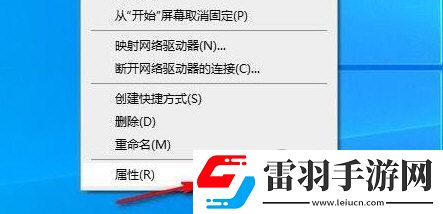
2、在打开的属性窗口中选择系统保护功能。
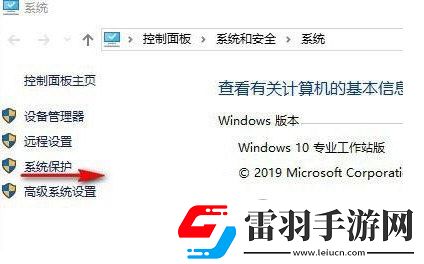
3、然后切换到系统保护选项,可以看到有一个系统还原功能,如果显示灰色就点击相应盘符并点击配置。
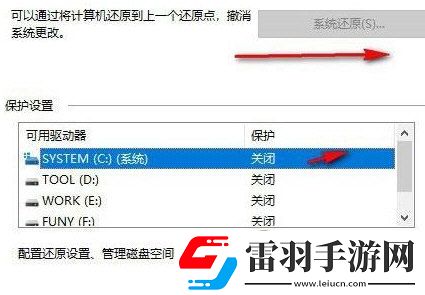
4、在弹出的窗口中选择启用系统保护再点击确定。

5、此时可以看到系统还原功能已经可以使用了,点击系统还原即可。


 喜欢
喜欢
 顶
顶
 无聊
无聊
 围观
围观
 囧
囧
 难过
难过Copyright 2025 //www.leiucn.com/ 版权所有 网站地图 联系方式:[email protected]

 国精产品一二三区区别:体验自然之美的便捷途径!