在现代的演示文稿中,背景音乐的运用可以极大地增强演示的效果。然而,有时我们需要取消PPT中的自动播放背景音乐,以避免对观众的干扰。本文将详细讲解如何在PPT中取消自动播放的背景音乐,并提供一些实用的技巧,帮助您制作更加专业的演示文稿。
首先,我们要了解PPT中背景音乐的设置。通常,用户在插入音乐文件时,会选择“自动播放”这一选项,以便在幻灯片放映时音乐能够自动开始播放。这在某些情况下是有必要的,但在其他情况下,观众可能会觉得音乐声量过大,或者音乐与内容不协调,因此,需要手动关闭此功能。
下面的步骤将教你如何取消PPT中的自动播放背景音乐:
1. 打开您的PPT文件,找到您设置背景音乐的幻灯片。在该幻灯片上,选中已经插入的音频图标。
2. 在上方的工具栏中,点击“播放”选项卡。在这个选项卡中,有诸多可以调整音频播放选项,并且可以看到“开始”这一项的设置。
3. 在“开始”选项下,您可以选择“单击时”而不是“自动播放”。选择“单击时”后,背景音乐将不再自动播放,而是需要用户手动点击音频图标才能播放。
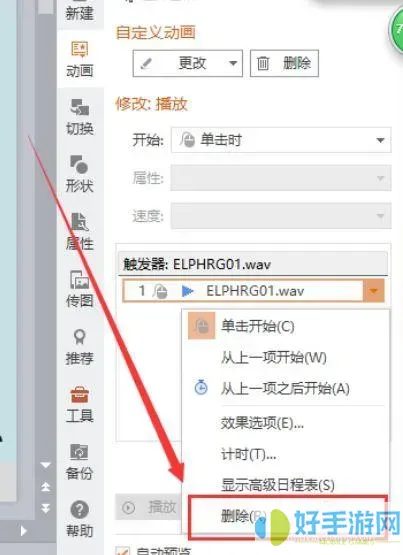
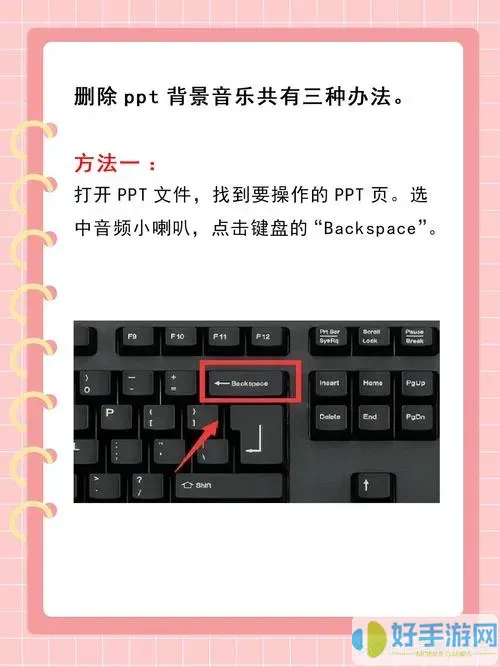
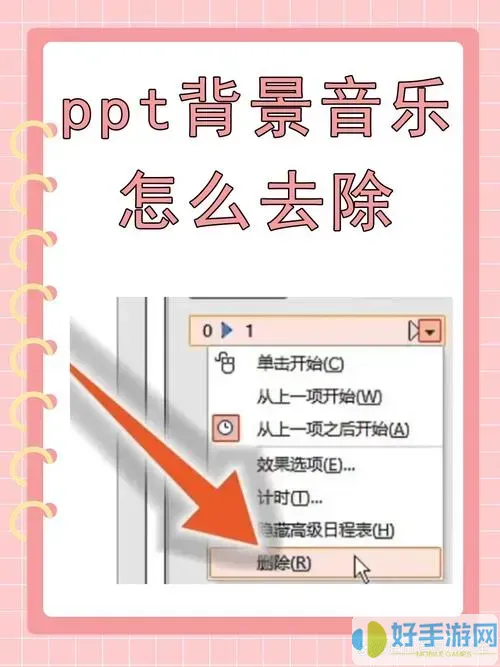
4. 如果您想完全删除音乐,可以在选中音频图标后按下“Delete”键,或者在右键菜单中选择“删除”。
为了帮助您更直观地理解这一过程,下面插入了一张示意图:
在调整音频选项时,用户还可以进行更多的设置,比如音量调整、音轨循环等。如果您希望在演示的某些环节才能播放音乐,可以选择“在某些动作时播放”,这样也能够增加演示的灵活性和趣味性。
对很多人来说,准备PPT是一项挑战,但运用好这些工具,可以大大提升我们展示的质量。此外,简洁的背景音往往比复杂的音乐更能吸引观众的注意力,保持他们的专注。因此,在选择背景音乐时也要谨慎。
最后,建议大家在完成PPT制作后进行一次完整的预演,确保所有音效和动画都符合预期。通过实际操作来测试不同的设置,以确保您所选择的设置最符合您演示的风格。这样不仅可以减小出错的概率,也能提升自己在演示过程中的信心。
下面再次插入一张相关图示,帮助大家更深入了解如何有效地使用PPT中的音频功能:
通过上述方法,您应该能够轻松取消PPT中的自动播放背景音乐,并根据需要自一张图示,以供大家参考:
通过不断尝试和调整,相信您会制作出更加精彩的PPT,给观众留下深刻的印象!

 喜欢
喜欢
 顶
顶
 无聊
无聊
 围观
围观
 囧
囧
 难过
难过Copyright 2025 //www.leiucn.com/ 版权所有 网站地图 联系方式:[email protected]

 久久久久97国产精华液好用吗效果惊艳:肌肤焕然一新保湿效果超级好!